라이브 데모
내 폰에서 바로 동작하는 WebAR
Vi3w 팀이 B2B 맞춤 제작으로 만든 샘플 캠페인 5종입니다. 편집기 기본 기능에는 없는 연출이 들어 있습니다. QR을 스캔해 브라우저에서 열면 끝 — 설치할 것이 없습니다. iPhone·Android 모두.
PC로 보고 계신가요? QR 코드를 폰 카메라로 스캔하세요.
- 대표 샘플
음성: AI 합성 음성(Azure AI Speech)
실물 크기 AR 도슨트
B2B 맞춤 제작바닥을 비추면 실물 크기 도슨트가 그 위에 서서 몸짓과 음성·자막으로 작품을 해설합니다 — 방문객의 언어로. Android는 브라우저 안에서, iPhone은 앱 클립으로 바로 열립니다 — 앱 스토어 설치 없음.
준비물
- 1준비물 없음 — 밝고 무늬가 있는 바닥이면 좋습니다. 소리를 켜 주세요.
- 2데모를 열고 카메라로 바닥을 비춥니다. iPhone은 다음 화면에서 “앱 클립 열기”를 누릅니다.
만 13세 미만이거나 ‘구입 요청’이 켜진 Apple 계정에서는 앱 클립이 열리지 않습니다.
 데모 A
데모 A제품 런칭 캠페인
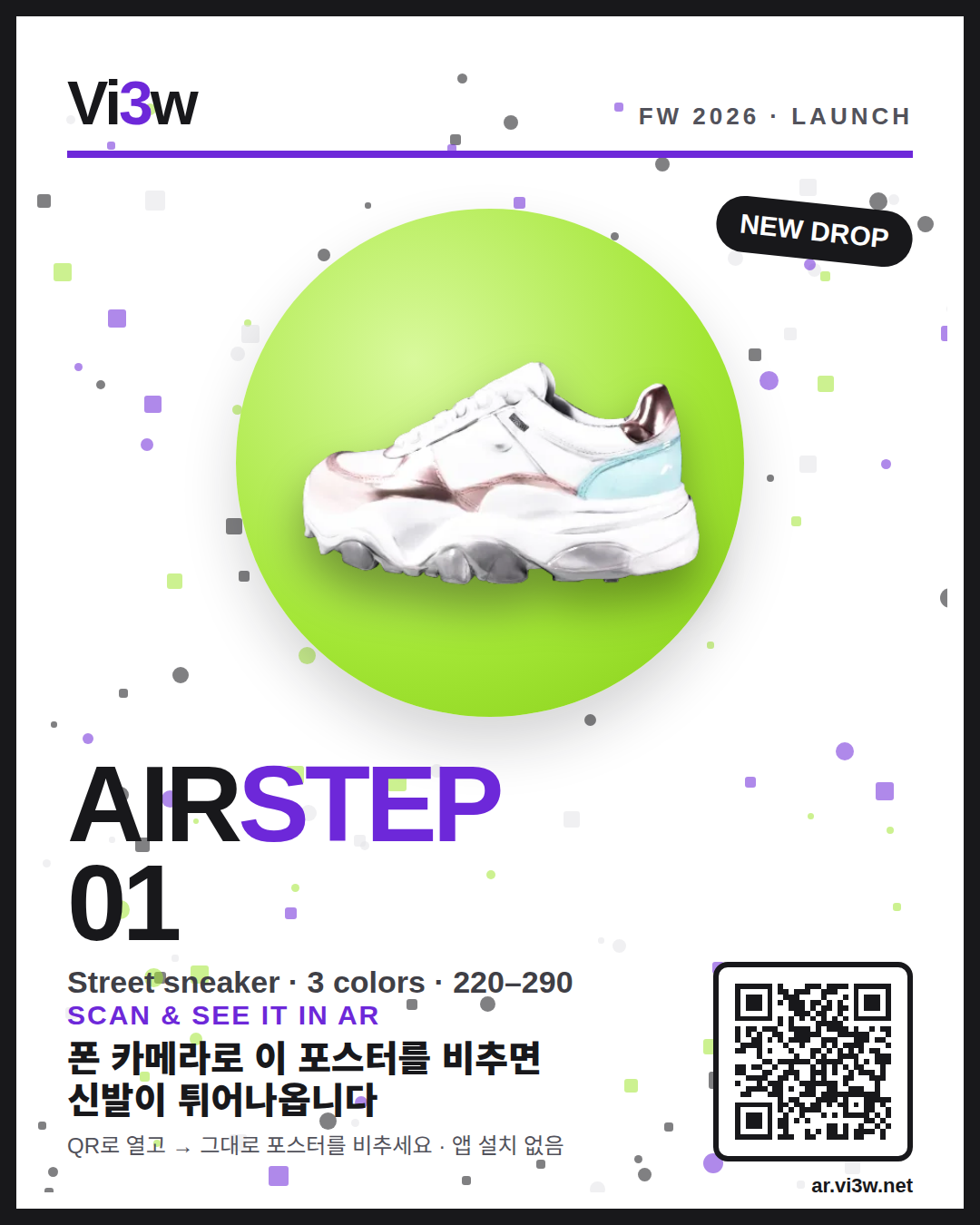
B2B 맞춤 제작포스터를 비추면 스니커즈가 실물 크기로 튀어나옵니다. 마스코트가 음성으로 소개하고, 핫스팟이 소재·사이즈를 보여줍니다.
준비물
- 1런칭 포스터를 다른 화면에 띄우거나 인쇄합니다.
- 2폰에서 데모를 열고 AR 시작을 누릅니다.
- 3카메라로 포스터를 비춥니다. 드래그로 돌리고, 점을 누르고, “내 공간에서 보기”도 눌러 보세요.
 데모 B
데모 B 데모 C
데모 C작품 앞 도슨트
B2B 맞춤 제작〈별이 빛나는 밤〉을 비추면 실물 크기 도슨트가 작품 옆에 나타나 음성과 자막으로 해설합니다 — 방문객의 언어로.
준비물
- 1〈별이 빛나는 밤〉을 다른 화면에 띄우거나 인쇄합니다.
- 2데모를 열고 시작을 누른 뒤 카메라로 작품을 비춥니다.
- 데모 D


이런 캠페인이 필요하다면
위 데모는 Vi3w 팀이 브랜드에 맞춰 만드는 B2B 맞춤 제작입니다 — 음성 해설 도슨트, 말하는 캐릭터, 가상 착용, iPhone AR 화면 속 해설까지. 기획부터 제작 · 운영까지 견적으로 진행합니다.
편집기로 직접 만들 수 있는 AR
3D 뷰어, 바닥 배치, 마커, 이미지, 얼굴, 위치 기반 AR은 편집기로 바로 만들 수 있습니다. 전체 샘플 갤러리에서 먼저 체험해 보세요.
iPhone Safari·Android Chrome에서 동작합니다. 카메라 데모는 전부 폰 안에서 처리되며 영상은 업로드되지 않습니다.
기기 · 브라우저
방문자가 어떤 휴대폰 · 브라우저 · 앱에서 어떻게 보게 되는지 정리했습니다.
- 방문자가 앱을 설치해야 하나요?
- 설치하지 않아도 됩니다. 링크나 QR을 열면 휴대폰 브라우저에서 바로 시작하고, 바닥 AR은 브라우저 안이나 휴대폰에 들어 있는 AR 화면(아이폰 Quick Look · 안드로이드 Scene Viewer)으로 열립니다. 아이폰 도슨트 같은 일부 맞춤 제작 체험은 설치 없이 뜨는 앱 클립을 쓰며, 만 13세 미만이거나 ‘구입 요청’이 켜진 Apple 계정에서는 앱 클립이 열리지 않습니다. 일부 안드로이드 폰은 바닥 AR을 처음 열 때 Google Play 서비스(AR용) 설치 · 업데이트를 요청할 수 있습니다.
- 카카오톡으로 QR을 찍거나 링크를 열어도 되나요?
- 됩니다. 카카오톡 「코드 스캔」이나 대화창 링크로 열면 카카오톡 안 브라우저에서 열리고, 3D 보기와 카메라로 하는 AR은 그 자리에서 동작합니다. 바닥 AR은 아이폰에서는 카카오톡 안에서 열리지 않아 「Safari에서 AR 열기」 버튼으로 Safari로 넘어가고, 안드로이드에서는 카카오톡 안에서도 열리며 AR 중 해설이 나오는 체험만 「크롬에서 AR 열기」로 크롬에서 엽니다.
- 네이버 · 인스타그램 같은 다른 앱 안에서 열면 어떻게 되나요?
- 카카오톡과 같은 방식으로 동작합니다. 아이폰 인스타그램은 Safari로 넘기는 버튼이 막혀 있어, 오른쪽 위 ⋯ 메뉴의 「외부 브라우저에서 열기」를 고르도록 화면에서 안내합니다. 그 밖의 앱에서도 바닥 AR이 그 자리에서 열리지 않으면 앱 메뉴에서 브라우저로 여는 방법을 화면에 안내합니다.
- 아이폰에서도 AR이 되나요?
- 됩니다. 바닥 AR은 Safari에서 애플 기본 AR 화면(Quick Look)으로 열리고, 열기 전에 확인 창이 한 번 뜨며, 그동안에는 핫스팟 같은 화면 위 버튼이 보이지 않습니다. 이미지 · 얼굴 · 위치 AR은 Safari 안에서 카메라로 바로 동작합니다.
- 안드로이드에서는 어떻게 열리나요?
- 크롬과 삼성 인터넷에서는 바닥 AR이 브라우저 안에서 열려, AR 중에도 해설 · 자막 같은 화면이 그대로 보입니다. 앱 안 브라우저처럼 브라우저 안 AR(WebXR)을 쓸 수 없는 곳에서는 구글 기본 AR 화면(Scene Viewer)으로 열립니다. 이미지 · 얼굴 · 위치 AR은 브라우저 안에서 카메라로 동작합니다.
- 어떤 AR 종류가 어느 휴대폰에서 되나요?
- 3D 보기 · 바닥 AR · 이미지 · 얼굴 · 위치 AR은 아이폰과 안드로이드 모두에서 동작합니다. 바닥 AR은 아이폰은 Quick Look, 안드로이드는 브라우저 안 AR이나 Scene Viewer로 열리고, 이미지 · 얼굴 · 위치 AR은 두 휴대폰 모두 브라우저 안에서 카메라로 돕니다. 기기 성능 · 브라우저 · 조명에 따라 동작이 달라질 수 있어, 중요한 캠페인 전에는 실제 휴대폰으로 시험해 보시기를 권합니다.
- PC에서는 어떻게 보이나요?
- PC 브라우저에서는 3D 체험이 마우스로 돌려 보는 화면으로 열리고, 바닥 AR 버튼은 나오지 않습니다. 첫 화면에 그 체험을 여는 QR 코드가 함께 보여 휴대폰 카메라로 찍으면 휴대폰에서 이어서 볼 수 있습니다. 카메라를 쓰는 AR은 PC에서 「카메라 시작하기」를 눌러야 웹캠이 켜집니다.
- 카메라 권한을 거부했거나 카메라가 켜지지 않으면 어떻게 하나요?
- 브라우저가 거부를 기억하면 다시 묻지 않으니, 브라우저의 사이트 설정에서 카메라를 허용한 뒤 페이지를 새로고침해 주세요. 아이폰에서 카카오톡 같은 앱 안으로 열었다면 설정 앱에서 그 앱의 카메라를 허용합니다. 카메라로 하는 AR의 카메라 영상은 휴대폰 브라우저 안에서만 처리되고 서버로 보내지 않습니다.